Domain cppn.de kaufen?
Wir ziehen mit dem Projekt
cppn.de um.
Sind Sie am Kauf der Domain
cppn.de interessiert?
domain@kv-gmbh.de · 0541-91531010
Domain cppn.de kaufen?
Wo aktiviere ich USB Debugging?
Um USB Debugging zu aktivieren, musst du zuerst die Entwickleroptionen auf deinem Android-Gerät freischalten. Dies kannst du tun, indem du in die Einstellungen deines Geräts gehst, dort auf "Über das Telefon" oder "Telefoninfo" tippst und dann mehrmals auf die Build-Nummer klickst, bis die Entwickleroptionen freigeschaltet sind. Anschließend gehst du zurück zu den Einstellungen, wählst die Entwickleroptionen aus und aktivierst dort die Option für USB Debugging. Nun kannst du dein Gerät per USB-Kabel mit einem Computer verbinden und das USB Debugging nutzen. **
Wo finde ich USB Debugging?
USB Debugging ist eine Funktion auf Android-Geräten, die es ermöglicht, eine Verbindung zwischen dem Gerät und einem Computer herzustellen, um Fehlerbehebung und Entwicklungsaufgaben durchzuführen. Um USB Debugging zu aktivieren, musst du zuerst die Entwickleroptionen auf deinem Android-Gerät freischalten. Dies kannst du tun, indem du in den Einstellungen auf "Über das Telefon" oder "Telefoninfo" tippst und dann mehrmals auf die Build-Nummer klickst, bis die Entwickleroptionen freigeschaltet sind. Sobald die Entwickleroptionen verfügbar sind, kannst du dort USB Debugging aktivieren. Beachte jedoch, dass das Aktivieren von USB Debugging Sicherheitsrisiken mit sich bringen kann, da es unbefugten Zugriff auf dein Gerät ermöglichen kann. Stelle daher sicher, dass du diese Funktion nur aktivierst, wenn du sie wirklich benötigst. **


Ähnliche Suchbegriffe für Usb
Top-Angebote
Produkte zum Begriff Usb:
-
Saake, Gunter: Algorithmen und DatenstrukturenAlgorithmen und Datenstrukturen , Eine Einführung mit Java , Querlenker > Sportfederung , Auflage: 6., überarbeitete und erweiterte Auflage, Erscheinungsjahr: 202011, Produktform: Leinen, Autoren: Saake, Gunter~Sattler, Kai-Uwe, Auflage: 21006, Auflage/Ausgabe: 6., überarbeitete und erweiterte Auflage, Seitenzahl/Blattzahl: 588, Themenüberschrift: COMPUTERS / Programming / Algorithms, Keyword: Algorithmenmuster; Algorithmenparadigmen; Algorithmische Grundbegriffe; Datenstrukturen; Datentypen; Datentypen in Java; Dynamische Programmierung; Graphen; Grundkonzepte Programmierung; Grundlegende Datenstrukturen; Hashverfahren; Informatik-Lehrbuch; Java; Praktische Informatik, Fachschema: Algorithmus~EDV / Theorie / Programmieren / Datenstrukturen~Informatik~Java (EDV)~Programmiersprachen, Fachkategorie: Programmier- und Skriptsprachen, allgemein~Informatik, Bildungszweck: für die Hochschule, Warengruppe: HC/Informatik, Fachkategorie: Algorithmen und Datenstrukturen, Thema: Verstehen, Text Sprache: ger, Seitenanzahl: XIX, Seitenanzahl: 588, UNSPSC: 49019900, Warenverzeichnis für die Außenhandelsstatistik: 49019900, Verlag: Dpunkt.Verlag GmbH, Verlag: Dpunkt.Verlag GmbH, Verlag: "dpunkt.verlag GmbH", Länge: 246, Breite: 175, Höhe: 40, Gewicht: 1217, Produktform: Gebunden, Genre: Mathematik/Naturwissenschaften/Technik/Medizin, Genre: Mathematik/Naturwissenschaften/Technik/Medizin, Vorgänger EAN: 9783864901362 9783898646635 9783898643856 9783898642552 9783898641227, Herkunftsland: DEUTSCHLAND (DE), Katalog: deutschsprachige Titel, Katalog: Gesamtkatalog, Katalog: Lagerartikel, Book on Demand, ausgew. Medienartikel, Relevanz: 0002, Tendenz: -1, Unterkatalog: AK, Unterkatalog: Bücher, Unterkatalog: Hardcover, Unterkatalog: Lagerartikel, WolkenId: 49865744,90 €*Versand: 0,00 €Sichere Weiterleitung zum Anbieter
-
Algorithmen und Datenstrukturen, Fachbücher von Karsten Weicker, Nicole WeickerStatt der üblichen theoretischen Zugangs vermittelt dieses Lehrbuch Algorithmen und Datenstrukturen durch die Geschichte einer jungen Informatikerin. Der Stoff einer traditionellen Einführungsveranstaltung Informatik wird so ausgehend von der praktischen Anwendung lebendig und mit viel Spass vermittelt. So schlägt das Buch eine Brücke von Alltagserfahrungen zu den Konzepten von Datenstrukturen und Algorithmen.44,99 €*Versand: 0,00 €Sichere Weiterleitung zum Anbieter




-
Was ist ein USB Debugging?
Was ist ein USB Debugging? USB Debugging ist eine Funktion, die es ermöglicht, ein Android-Gerät mit einem Computer zu verbinden, um Entwicklern Zugriff auf erweiterte Debugging- und Entwicklertools zu geben. Durch das Aktivieren von USB Debugging können Entwickler Fehler im Code schneller identifizieren und beheben. Es ist auch nützlich für die Installation von benutzerdefinierten ROMs oder das Übertragen von Dateien zwischen dem Gerät und dem Computer. Allerdings sollte USB Debugging nur aktiviert werden, wenn es wirklich benötigt wird, da es potenzielle Sicherheitsrisiken birgt. **
-
Wird USB-Debugging nicht erkannt?
Es gibt mehrere mögliche Gründe, warum USB-Debugging nicht erkannt wird. Es könnte sein, dass das USB-Kabel defekt ist oder nicht richtig angeschlossen ist. Es könnte auch sein, dass das Gerät nicht ordnungsgemäß mit dem Computer verbunden ist oder dass das USB-Debugging auf dem Gerät nicht aktiviert ist. Es könnte auch sein, dass der Treiber für das Gerät nicht korrekt installiert ist. **
-
Wie kann ich USB Debugging deaktivieren?
Um USB-Debugging zu deaktivieren, musst du zuerst die Entwickleroptionen auf deinem Gerät aktivieren. Gehe dazu in die Einstellungen deines Smartphones, tippe auf "Über das Telefon" und dann mehrmals auf "Build-Nummer", bis die Entwickleroptionen freigeschaltet sind. Anschließend gehe zurück zu den Einstellungen, wähle "Entwickleroptionen" aus und deaktiviere dort die Option für USB-Debugging. Bestätige die Deaktivierung und schon ist USB-Debugging auf deinem Gerät ausgeschaltet. **
-
Wie kann ich USB Debugging aktivieren?
Um USB-Debugging zu aktivieren, musst du zuerst die Entwickleroptionen auf deinem Android-Gerät aktivieren. Dazu gehst du in die Einstellungen, wählst den Punkt "Über das Telefon" oder "Telefoninfo" und tippst mehrmals auf die Build-Nummer, bis du als Entwickler freigeschaltet bist. Anschließend gehst du zurück zu den Einstellungen, wählst "Entwickleroptionen" aus und aktivierst dort die Option "USB-Debugging". Danach verbindest du dein Gerät mit einem Computer und bestätigst die USB-Debugging-Anfrage auf deinem Smartphone. Nun ist USB-Debugging aktiviert und du kannst dein Gerät für Entwicklerzwecke nutzen. **

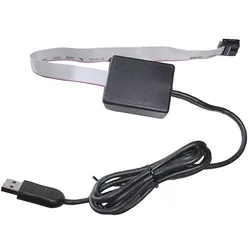
Wie aktiviere ich USB-Debugging über ADB?
Um USB-Debugging über ADB zu aktivieren, musst du zuerst die Entwickleroptionen auf deinem Android-Gerät aktivieren. Gehe dazu zu den Einstellungen, tippe auf "Über das Telefon" oder "Telefoninfo" und tippe dann sieben Mal auf "Build-Nummer". Dadurch werden die Entwickleroptionen freigeschaltet. Gehe dann zurück zu den Einstellungen, tippe auf "Entwickleroptionen" und aktiviere "USB-Debugging". **
Wo finde ich USB Debugging Samsung Galaxy s7?
Um USB-Debugging auf einem Samsung Galaxy S7 zu aktivieren, musst du zuerst die Entwickleroptionen auf dem Gerät freischalten. Gehe dazu in die Einstellungen deines Geräts und tippe auf "Über das Telefon". Dort findest du die Build-Nummer, die du mehrmals hintereinander antippen musst, bis die Entwickleroptionen freigeschaltet sind. Sobald die Entwickleroptionen verfügbar sind, gehe zurück zu den Einstellungen und wähle "Entwickleroptionen" aus. Suche nach der Option "USB-Debugging" und aktiviere sie, indem du den Schalter nach rechts schiebst. Wenn du nun dein Samsung Galaxy S7 mit einem Computer verbindest, wirst du aufgefordert, die USB-Debugging-Verbindung zu autorisieren. Bestätige dies auf deinem Gerät, um eine Verbindung zwischen dem Gerät und dem Computer herzustellen, die das Debugging ermöglicht. Wenn du Schwierigkeiten hast, die Entwickleroptionen oder die USB-Debugging-Option zu finden, kannst du auch online nach Anleitungen suchen oder den Samsung-Support kontaktieren, um weitere Unterstützung zu erhalten. **
Top-Angebote
Produkte zum Begriff Usb:
-
Algorithmen und Datenstrukturen, Fachbücher von René KroossDas Buch stellt alle für das Informatikstudium relevanten Themenbereiche verständlich dar. Beginnend mit einfachsten Algorithmen wird die Komplexität nach und nach gesteigert. Für jeden Algorithmus wird ein lauffähiges Programm inklusive Programmablaufplan vorgestellt, das sich auch direkt in den Programmierpraktika einsetzen lässt. Mit Programmbeispielen, Programmablaufplänen, Diagrammen, Tabellen, Übungsaufgaben und Praxistipps. Ihr exklusiver Vorteil: E-Book inside beim Kauf des gedruckten Buches. Sie beginnen gerade das erste Semester im Studiengang Informatik und haben deshalb die Vorlesungen Algorithmen und Datenstrukturen 1 und 2 sowie Programmierung 1 und 2 belegt. Dieses Buch hilft Ihnen, die nötigen Erfahrungen und Fähigkeiten zu erwerben, um stressfrei durch Praktika und Prüfungen zu kommen. Die ersten drei Kapitel wenden sich ausschliesslich an Einsteiger mit grundlegenden Programmierkenntnissen in C/C++. Von den restlichen Kapiteln profitieren auch im Studium fortgeschrittene Programmierer, die sich an komplexere Themen wie verkettete Listen, Bäume, Graphen, Sortieralgorithmen, neuronale Netze, kryptografische Algorithmen oder Graphen heranwagen. Das Buch bietet einen einfachen Einstieg in das komplexe Thema Algorithmen und Datenstrukturen. Anstatt Comic- oder Pseudocode-Stil wird stets ausführbarer Quellcode in C oder Java verwendet. Die Programme sind auf jeder Standard-Linux-Installation lauffähig, inklusive des bei Studierenden immer beliebter werdenden Raspberry Pi. Aber auch unter Windows müssen Sie nur sehr selten Anpassungen am Quellcode vornehmen. Aus dem Inhalt: Berechenbarkeit, Basisalgorithmen, rekursive Algorithmen, verkettete Listen, Bäume, Such- und Sortierverfahren, Signalverarbeitung, grafische Bildverarbeitung, Simulation neuronaler Netze, kryptografische Algorithmen, Graphen, Lösung der Übungsaufgaben.59,99 €*Versand: 0,00 €Sichere Weiterleitung zum Anbieter
-
Saake, Gunter: Algorithmen und DatenstrukturenAlgorithmen und Datenstrukturen , Eine Einführung mit Java , Querlenker > Sportfederung , Auflage: 6., überarbeitete und erweiterte Auflage, Erscheinungsjahr: 202011, Produktform: Leinen, Autoren: Saake, Gunter~Sattler, Kai-Uwe, Auflage: 21006, Auflage/Ausgabe: 6., überarbeitete und erweiterte Auflage, Seitenzahl/Blattzahl: 588, Themenüberschrift: COMPUTERS / Programming / Algorithms, Keyword: Algorithmenmuster; Algorithmenparadigmen; Algorithmische Grundbegriffe; Datenstrukturen; Datentypen; Datentypen in Java; Dynamische Programmierung; Graphen; Grundkonzepte Programmierung; Grundlegende Datenstrukturen; Hashverfahren; Informatik-Lehrbuch; Java; Praktische Informatik, Fachschema: Algorithmus~EDV / Theorie / Programmieren / Datenstrukturen~Informatik~Java (EDV)~Programmiersprachen, Fachkategorie: Programmier- und Skriptsprachen, allgemein~Informatik, Bildungszweck: für die Hochschule, Warengruppe: HC/Informatik, Fachkategorie: Algorithmen und Datenstrukturen, Thema: Verstehen, Text Sprache: ger, Seitenanzahl: XIX, Seitenanzahl: 588, UNSPSC: 49019900, Warenverzeichnis für die Außenhandelsstatistik: 49019900, Verlag: Dpunkt.Verlag GmbH, Verlag: Dpunkt.Verlag GmbH, Verlag: "dpunkt.verlag GmbH", Länge: 246, Breite: 175, Höhe: 40, Gewicht: 1217, Produktform: Gebunden, Genre: Mathematik/Naturwissenschaften/Technik/Medizin, Genre: Mathematik/Naturwissenschaften/Technik/Medizin, Vorgänger EAN: 9783864901362 9783898646635 9783898643856 9783898642552 9783898641227, Herkunftsland: DEUTSCHLAND (DE), Katalog: deutschsprachige Titel, Katalog: Gesamtkatalog, Katalog: Lagerartikel, Book on Demand, ausgew. Medienartikel, Relevanz: 0002, Tendenz: -1, Unterkatalog: AK, Unterkatalog: Bücher, Unterkatalog: Hardcover, Unterkatalog: Lagerartikel, WolkenId: 49865744,90 €*Versand: 0,00 €Sichere Weiterleitung zum Anbieter
-
Wo aktiviere ich USB Debugging?
Um USB Debugging zu aktivieren, musst du zuerst die Entwickleroptionen auf deinem Android-Gerät freischalten. Dies kannst du tun, indem du in die Einstellungen deines Geräts gehst, dort auf "Über das Telefon" oder "Telefoninfo" tippst und dann mehrmals auf die Build-Nummer klickst, bis die Entwickleroptionen freigeschaltet sind. Anschließend gehst du zurück zu den Einstellungen, wählst die Entwickleroptionen aus und aktivierst dort die Option für USB Debugging. Nun kannst du dein Gerät per USB-Kabel mit einem Computer verbinden und das USB Debugging nutzen. **
-
Wo finde ich USB Debugging?
USB Debugging ist eine Funktion auf Android-Geräten, die es ermöglicht, eine Verbindung zwischen dem Gerät und einem Computer herzustellen, um Fehlerbehebung und Entwicklungsaufgaben durchzuführen. Um USB Debugging zu aktivieren, musst du zuerst die Entwickleroptionen auf deinem Android-Gerät freischalten. Dies kannst du tun, indem du in den Einstellungen auf "Über das Telefon" oder "Telefoninfo" tippst und dann mehrmals auf die Build-Nummer klickst, bis die Entwickleroptionen freigeschaltet sind. Sobald die Entwickleroptionen verfügbar sind, kannst du dort USB Debugging aktivieren. Beachte jedoch, dass das Aktivieren von USB Debugging Sicherheitsrisiken mit sich bringen kann, da es unbefugten Zugriff auf dein Gerät ermöglichen kann. Stelle daher sicher, dass du diese Funktion nur aktivierst, wenn du sie wirklich benötigst. **
-
Was ist ein USB Debugging?
Was ist ein USB Debugging? USB Debugging ist eine Funktion, die es ermöglicht, ein Android-Gerät mit einem Computer zu verbinden, um Entwicklern Zugriff auf erweiterte Debugging- und Entwicklertools zu geben. Durch das Aktivieren von USB Debugging können Entwickler Fehler im Code schneller identifizieren und beheben. Es ist auch nützlich für die Installation von benutzerdefinierten ROMs oder das Übertragen von Dateien zwischen dem Gerät und dem Computer. Allerdings sollte USB Debugging nur aktiviert werden, wenn es wirklich benötigt wird, da es potenzielle Sicherheitsrisiken birgt. **
-
Wird USB-Debugging nicht erkannt?
Es gibt mehrere mögliche Gründe, warum USB-Debugging nicht erkannt wird. Es könnte sein, dass das USB-Kabel defekt ist oder nicht richtig angeschlossen ist. Es könnte auch sein, dass das Gerät nicht ordnungsgemäß mit dem Computer verbunden ist oder dass das USB-Debugging auf dem Gerät nicht aktiviert ist. Es könnte auch sein, dass der Treiber für das Gerät nicht korrekt installiert ist. **
Ähnliche Suchbegriffe für Usb
-
Algorithmen und Datenstrukturen, Fachbücher von Karsten Weicker, Nicole WeickerStatt der üblichen theoretischen Zugangs vermittelt dieses Lehrbuch Algorithmen und Datenstrukturen durch die Geschichte einer jungen Informatikerin. Der Stoff einer traditionellen Einführungsveranstaltung Informatik wird so ausgehend von der praktischen Anwendung lebendig und mit viel Spass vermittelt. So schlägt das Buch eine Brücke von Alltagserfahrungen zu den Konzepten von Datenstrukturen und Algorithmen.44,99 €*Versand: 0,00 €Sichere Weiterleitung zum Anbieter
-
Wantec Programmierkabel USB mit Software (USB 2.0), USB KabelDas Wantec Programmierkabel USB ist eine vielseitige Lösung für die Programmierung von MONOLITH Geräten. Es bietet eine zuverlässige Verbindung und ist mit einer speziellen Software ausgestattet, die die Nutzung und Programmierung der Geräte erleichtert. Das Kabel ist in einem schlichten Design gehalten und eignet sich sowohl für den professionellen als auch für den privaten Gebrauch. Mit einer USB 2.0 Kompatibilität gewährleistet es eine schnelle Datenübertragung und ist somit ideal für verschiedene Anwendungen. Die robuste Bauweise sorgt für Langlebigkeit und Zuverlässigkeit, während die einfache Handhabung eine unkomplizierte Nutzung ermöglicht. - Inklusive Software für MONOLITH Geräte - Robuste Bauweise für Langlebigkeit - Schnelle Datenübertragung durch USB 2.0 Kompatibilität.79,44 €*Versand: 0,00 €Sichere Weiterleitung zum Anbieter
-
Wie kann ich USB Debugging deaktivieren?
Um USB-Debugging zu deaktivieren, musst du zuerst die Entwickleroptionen auf deinem Gerät aktivieren. Gehe dazu in die Einstellungen deines Smartphones, tippe auf "Über das Telefon" und dann mehrmals auf "Build-Nummer", bis die Entwickleroptionen freigeschaltet sind. Anschließend gehe zurück zu den Einstellungen, wähle "Entwickleroptionen" aus und deaktiviere dort die Option für USB-Debugging. Bestätige die Deaktivierung und schon ist USB-Debugging auf deinem Gerät ausgeschaltet. **
-
Wie kann ich USB Debugging aktivieren?
Um USB-Debugging zu aktivieren, musst du zuerst die Entwickleroptionen auf deinem Android-Gerät aktivieren. Dazu gehst du in die Einstellungen, wählst den Punkt "Über das Telefon" oder "Telefoninfo" und tippst mehrmals auf die Build-Nummer, bis du als Entwickler freigeschaltet bist. Anschließend gehst du zurück zu den Einstellungen, wählst "Entwickleroptionen" aus und aktivierst dort die Option "USB-Debugging". Danach verbindest du dein Gerät mit einem Computer und bestätigst die USB-Debugging-Anfrage auf deinem Smartphone. Nun ist USB-Debugging aktiviert und du kannst dein Gerät für Entwicklerzwecke nutzen. **
-
Wie aktiviere ich USB-Debugging über ADB?
Um USB-Debugging über ADB zu aktivieren, musst du zuerst die Entwickleroptionen auf deinem Android-Gerät aktivieren. Gehe dazu zu den Einstellungen, tippe auf "Über das Telefon" oder "Telefoninfo" und tippe dann sieben Mal auf "Build-Nummer". Dadurch werden die Entwickleroptionen freigeschaltet. Gehe dann zurück zu den Einstellungen, tippe auf "Entwickleroptionen" und aktiviere "USB-Debugging". **
-
Wo finde ich USB Debugging Samsung Galaxy s7?
Um USB-Debugging auf einem Samsung Galaxy S7 zu aktivieren, musst du zuerst die Entwickleroptionen auf dem Gerät freischalten. Gehe dazu in die Einstellungen deines Geräts und tippe auf "Über das Telefon". Dort findest du die Build-Nummer, die du mehrmals hintereinander antippen musst, bis die Entwickleroptionen freigeschaltet sind. Sobald die Entwickleroptionen verfügbar sind, gehe zurück zu den Einstellungen und wähle "Entwickleroptionen" aus. Suche nach der Option "USB-Debugging" und aktiviere sie, indem du den Schalter nach rechts schiebst. Wenn du nun dein Samsung Galaxy S7 mit einem Computer verbindest, wirst du aufgefordert, die USB-Debugging-Verbindung zu autorisieren. Bestätige dies auf deinem Gerät, um eine Verbindung zwischen dem Gerät und dem Computer herzustellen, die das Debugging ermöglicht. Wenn du Schwierigkeiten hast, die Entwickleroptionen oder die USB-Debugging-Option zu finden, kannst du auch online nach Anleitungen suchen oder den Samsung-Support kontaktieren, um weitere Unterstützung zu erhalten. **
* Alle Preise verstehen sich inklusive der gesetzlichen Mehrwertsteuer und ggf. zuzüglich Versandkosten. Die Angebotsinformationen basieren auf den Angaben des jeweiligen Shops und werden über automatisierte Prozesse aktualisiert. Eine Aktualisierung in Echtzeit findet nicht statt, so dass es im Einzelfall zu Abweichungen kommen kann. ** Hinweis: Teile dieses Inhalts wurden von KI erstellt.